Versjonskontroll i praksis: Grafisk brukergrensesnitt eller kommandolinje?

Versjonskontroll i praksis: Grafisk brukergrensesnitt eller kommandolinje?
Versjonskontroll har blitt en helt sentral del av moderne programvareutvikling. Enten du jobber alene på et lite hobbyprosjekt eller i et stort utviklingsteam, er det avgjørende å kunne holde oversikt over endringer, samarbeide effektivt og bevare kontrollen over prosjektets utvikling. Men når du skal bruke verktøy som Git, dukker ofte spørsmålet opp: Skal du bruke et grafisk brukergrensesnitt (GUI) eller kommandolinjen (CLI)? Begge tilnærmingene har sine fordeler – og sine utfordringer.
Hva er egentlig versjonskontroll?
Versjonskontroll handler om å lagre og spore endringer i filer over tid. Det gjør det mulig å gå tilbake til tidligere versjoner, sammenligne endringer og samarbeide uten å overskrive hverandres arbeid. Git er i dag det mest brukte systemet, men prinsippene gjelder også for andre verktøy som Mercurial eller Subversion.
I praksis betyr dette at du kan jobbe trygt med koden din, vite nøyaktig hvem som har gjort hva, og raskt rette opp feil hvis noe går galt. Spørsmålet er bare hvordan du best samhandler med systemet.
Det grafiske brukergrensesnittet – oversikt og tilgjengelighet
Et grafisk brukergrensesnitt som GitHub Desktop, Sourcetree eller GitKraken gjør versjonskontroll mer visuelt og intuitivt. Du kan se commit-historikken som en tidslinje, dra og slippe for å slå sammen branches, og få et raskt overblikk over konflikter.
Fordeler:
- Lav terskel for nybegynnere: Du slipper å huske kommandoer – alt er tilgjengelig via knapper og menyer.
- Visuell forståelse: Branches, commits og merges blir lettere å se og forstå, spesielt for dem som er nye i Git.
- Færre feil: GUI-verktøy hjelper deg å unngå tastefeil og gir advarsler før du gjør noe risikabelt.
Ulemper:
- Mindre fleksibilitet: Ikke alle funksjoner er tilgjengelige i GUI-en, og mer avanserte arbeidsflyter krever ofte CLI.
- Avhengighet av verktøyet: Bytter du maskin eller plattform, kan du miste innstillinger og snarveier.
- Langsommere for erfarne brukere: Når du kan kommandoene, kan det føles tungvint å bruke mus og menyer.
GUI-en passer derfor godt for nybegynnere, undervisning og prosjekter der det visuelle overblikket er viktigst.
Kommandolinjen – presisjon og kontroll
Kommandolinjen er den klassiske måten å jobbe med Git på. Her skriver du kommandoer som git commit, git merge og git push direkte i terminalen. Det kan virke skummelt i starten, men gir en dypere forståelse av hva som faktisk skjer.
Fordeler:
- Full kontroll: Du har tilgang til alle funksjoner og kan tilpasse arbeidsflyten slik du vil.
- Raskt og effektivt: Når du kan kommandoene, går arbeidet ofte raskere enn med et GUI.
- Automatisering: CLI kan brukes i skript og CI/CD-prosesser, noe som gjør det uunnværlig i profesjonelle miljøer.
Ulemper:
- Bratt læringskurve: Det tar tid å lære syntaksen og forstå hvordan Git tenker.
- Lite visuell støtte: Du må selv holde oversikt over branches og commits via tekstutskrifter.
- Feil kan koste: En feil kommando kan skape rot i historikken hvis du ikke vet hvordan du rydder opp.
Kommandolinjen er derfor det naturlige valget for utviklere som ønsker full kontroll og jobber i komplekse prosjekter.
Når bør du velge hva?
Det finnes ikke ett riktig svar – det avhenger av erfaring, prosjekt og arbeidsstil.
- Er du nybegynner? Start med et GUI for å få oversikt og forstå de grunnleggende konseptene.
- Jobber du i et team med faste rutiner? Kombiner GUI til daglig bruk med CLI for mer avanserte oppgaver.
- Er du erfaren utvikler? CLI gir deg hastighet, fleksibilitet og mulighet til å automatisere.
Mange utviklere ender faktisk opp med å bruke begge deler: GUI for å visualisere historikken og CLI for presise handlinger.
Læs også:
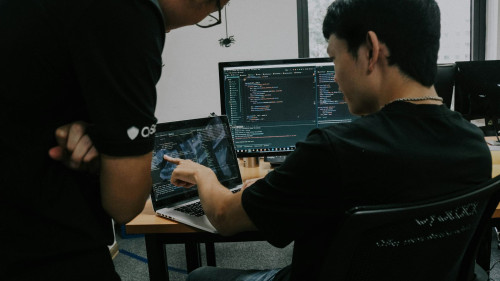
En kombinasjon som gir det beste fra begge verdener
I praksis handler det ikke om å velge side, men om å finne balansen som passer deg. Du kan fint bruke et GUI for å se prosjektets struktur og samtidig skrive kommandoer i terminalen når du trenger mer kontroll.
Det viktigste er å forstå hva som skjer bak kulissene. Når du først har grep om prinsippene bak versjonskontroll, blir verktøyet du bruker et spørsmål om preferanse – ikke en begrensning.
Læs også: